
Ciberia File Explorer

Explorador Android de dos paneles. Almacenamiento local, Windows en red, Google Drive, USB/SD y Shizuku.


Qué es Ciberia File Explorer
Gestiona archivos del teléfono, unidades USB/SD, carpetas compartidas de Windows por Wi-Fi y Google Drive. Los dos paneles aparecen juntos y cada uno puede utilizar un origen distinto. Arrastra el separador para cambiar anchuras, dar más espacio a un lado o reducir un panel al mínimo.
Archivos y carpetas
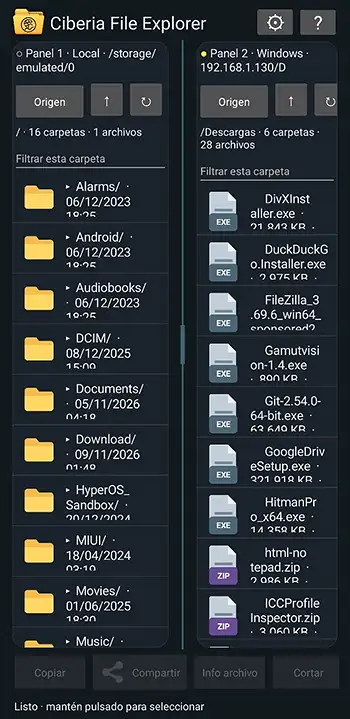 Navega, filtra nombres, crea carpetas, renombra y comparte archivos.
 La lupa junto a Actualizar busca la cadena introducida en el nombre completo de cada elemento, incluida su extensión, en la carpeta actual y, opcionalmente, en sus subcarpetas. Si no queda visible por falta de ancho, amplía ese panel arrastrando el separador.
- Usa
 para subir un nivel en la estructura de carpetas y
 para actualizar la vista. La lista puede mostrar tamaño en KB y fecha/hora de modificación.
- Selecciona varios elementos y arrástralos al otro panel para elegir Copiar o Mover; se transfiere la selección completa.
- También tienes Copiar, Cortar y Pegar, con un indicador del estado del portapapeles.
- Borrar elimina uno o varios archivos y carpetas después de pedir confirmación.
- Info archivo aparece con un único elemento seleccionado y muestra miniatura si existe, nombre, tipo, tamaño, fecha/hora, ruta y origen.
- Los botones inferiores se activan solo cuando la acción es posible.
Uno o dos paneles
En Configuración → Mostrar, Paneles: Uno / Dos permite elegir el modo de trabajo. Uno oculta el panel derecho y el separador para aprovechar todo el ancho; Dos recupera ambos paneles con sus rutas y orígenes. En modo Uno, Subir nivel, Actualizar y Buscar se muestran al doble de ancho.
Orígenes y perfiles Windows


Elige almacenamiento local, un perfil Windows, Google Drive, almacenamiento externo USB/SD o Shizuku en Origen. Para Windows indica IP o nombre del PC, recurso compartido, usuario, contraseña, dominio y preferencia de cifrado SMB. Cada perfil tiene un nombre de acceso rápido y se puede guardar, modificar o borrar en Configuración. Las credenciales se guardan cifradas en el dispositivo. La conexión usa SMB2/SMB3 y no requiere root ni Shizuku.
Android puede pedir autorización para una carpeta USB/SD. Ciberia conserva y reutiliza el permiso cuando Android y el proveedor lo permiten. Google Drive permite elegir la cuenta y mantener conexiones independientes en cada panel. Bajo Google Drive… aparece cada cuenta conectada con un botón indentado Desconectar (cuenta); la desconexión pide confirmación e indica el correo y el número de panel. Si el proyecto de Google sigue en pruebas, solo pueden acceder las cuentas añadidas como testers.
Ventajas de Ciberia File Explorer
- Trabajo profesional entre dos ubicaciones: origen a la izquierda, destino a la derecha y transferencia directa.
- Conexiones Windows persistentes: los perfiles evitan repetir todos los datos de conexión.
- Mezcla de orígenes: móvil, dispositivo externo USB/SD, Windows y Drive en la misma aplicación.
- Control manual: copiar, cortar, pegar, mover, borrar, renombrar y arrastrar con selección múltiple.
- Multimedia integrada: audio e imágenes sin abandonar la aplicación.
- Información fotográfica avanzada: EXIF, cámara, fecha, dimensiones, GPS, abrir ubicación y copiar coordenadas.
Ciberia File Explorer: el explorador Android de dos paneles para trabajar con el móvil, Windows, USB/SD y la nube desde una sola pantalla.
Configuración y registro
La pantalla agrupa Mostrar, Perfiles, Idioma, Acceso a archivos y Registro. Puedes activar miniaturas (desactivadas inicialmente) y fecha/hora de modificación, elegir Español, English, Français, Italiano o Português, y abrir los ajustes Android para permitir todos los archivos. Sin registro solo está disponible el almacenamiento local compartido. También puedes activar o desactivar los iconos de carpetas y tipos de archivo.
Reproductor de audio
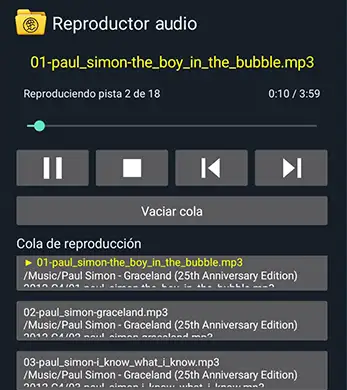
Repr. audios aparece si la carpeta o selección contiene audio. En la lista de casillas, TODOS marca todas las pistas, NINGUNO desmarca todas, CANCELAR cierra sin iniciar y OK prepara la cola con lo marcado.
El reproductor incluye progreso desplazable, tiempo actual/total y controles gráficos de reproducir/pausa, parar, pista anterior y siguiente.
La pista actual se resalta en amarillo.
Mantén pulsada una pista y arrástrala sobre otra para cambiar el orden.
Desliza a la izquierda al menos un 70 % del ancho para eliminarla: al alcanzar el punto de borrado el borde se vuelve naranja. Un gesto corto o soltarla cerca de su posición la conserva.
Deslizar a la derecha o pulsar Atrás de Android vuelve al explorador.
Vaciar borra toda la cola tras confirmar.
Visualizador de audio
A la derecha del reproductor hay una tercera pantalla de visualización. Cada gesto horizontal avanza o retrocede solo una pantalla, por lo que el visualizador se alcanza desde el reproductor con un segundo desplazamiento. Un toque simple sobre la imagen alterna seis efectos: onda y espectro de colores, líneas de color, pulso radial, túnel de color, órbita de partículas y caleidoscopio de ondas.
Los efectos reaccionan al análisis de la pista en reproducción y se congelan al pausar o detenerla. La primera vista muestra barras de todo el espectro cromático.
Vídeo y compartir
Los vídeos de Windows, Drive, USB/SD y almacenamiento interno se entregan al reproductor por streaming cuando el origen lo permite, evitando copiar el vídeo entero al teléfono. Para vídeos Windows recomendamos VLC; Ciberia lo abre directamente si está instalado y utiliza lecturas aleatorias para buscar posiciones. Compartir presenta las aplicaciones compatibles con el tipo de archivo; depende de las apps instaladas.
Visor de imágenes integrado
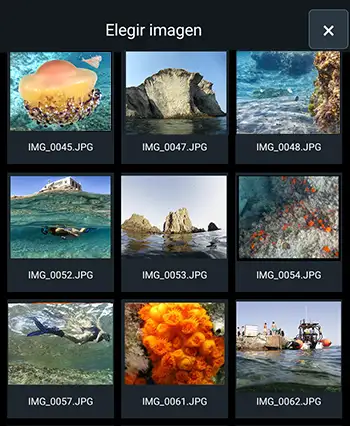
Abre imágenes dentro de Ciberia con zoom, desplazamiento táctil y navegación por la carpeta.
El doble toque alterna entre ajustar a pantalla y ampliar al 100 % centrando el punto tocado.
La barra deslizante permite recorrer todas las imágenes; el botón de miniaturas abre un mosaico desplazable para elegir directamente cualquier imagen. Abajo están los controles Anterior, Siguiente y Salir, con el contador x/X.
Una pulsación larga sobre la imagen en el visor o sobre una imagen en el mosaico de miniaturas abre un menú contextual con Info. de la imagen o Compartir imagen.
Si hay metadatos EXIF, muestra cámara, fecha de captura y coordenadas GPS; comprueba esos datos antes de compartir. Pulsa las coordenadas GPS para elegir abrir el punto en otra aplicación o copiar las coordenadas.
Formatos: JPEG, PNG, BMP, GIF (primer fotograma), WebP, TIFF (primera página), SVG estático, HEIC/HEIF y AVIF si el dispositivo los admite.
Las imágenes remotas se preparan en caché temporal y se eliminan al cerrar.
Los formatos RAW, como CR2, DNG, CR3, NEF o ARW, dependen del decodificador de Android y del dispositivo.
Para TIFF de más de 4 MB fuera del almacenamiento local, se advierte que la operación puede ser lenta.
Al cerrar el visor, queda seleccionada en el panel la última imagen abierta.
Primeros pasos y privacidad
- Concede acceso a archivos en los ajustes Android si Ciberia lo solicita.
- Elige un origen para cada panel; registra la app para usar orígenes remotos.
- El engranaje abre Configuración y el botón ?, la guía rápida.
- Crea o modifica perfiles en Configuración → Perfiles de Windows.
- Abre una imagen o selecciona audios para usar las funciones integradas.
Windows usa la red local y Drive la autorización de Google. Windows no necesita Shizuku. Los archivos se entregan a otras apps solo cuando eliges Compartir.
Gratuita / Licenciada
Sin licencia (modo gratuito), Ciberia File Explorer permite:
- Usar el almacenamiento local compartido del teléfono.
- Navegar por carpetas y archivos.
- Copiar, mover, cortar, pegar, borrar y renombrar.
- Usar los dos paneles.
- Reproducir audios localmente, incluidos
.mp3,.ogg,.wavy.flac. - Usar el visor de imágenes integrado.
- Compartir archivos con otras aplicaciones.
- Crear y modificar perfiles Windows, aunque no conectarlos.
La licencia añade:
- Carpetas compartidas de Windows.
- Google Drive.
- Pendrive, disco USB, tarjeta SD y demás almacenamiento externo.
- Acceso mediante Shizuku.
